
PS教程:2种方法制作空心字,巧妙简单,一看就会
点击:
摘要:PS教程:2种方法制作空心字,巧妙简单,一看就会 本期教学视频链接附在文末。 这一期,我们来学习制作创意空心字,或者叫做楼空字,有两种方法可以快速地得到这种空心字体,下
PS教程:2种方法制作空心字,巧妙简单,一看就会
本期教学视频链接附在文末。
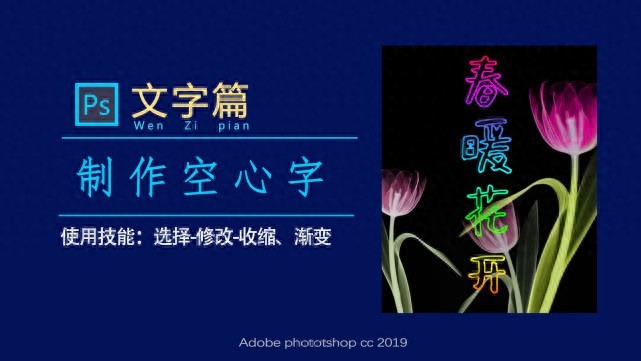
这一期,我们来学习制作创意空心字,或者叫做楼空字,有两种方法可以快速地得到这种空心字体,下面我们就来具体分享吧。
工具/材料:
电脑、Photoshopcc2019
方法/步骤:
一、收缩法制作空心字
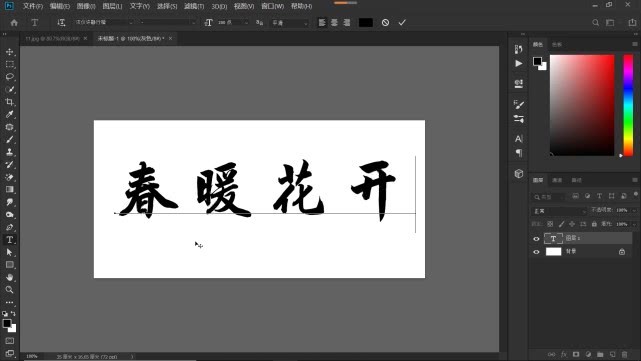
1、新建一个文件,大小自定,本文案设置大小992*472像素。点击“文字工具”,属性栏中设置好字体、大小和颜色,输入文字,如下图所示。
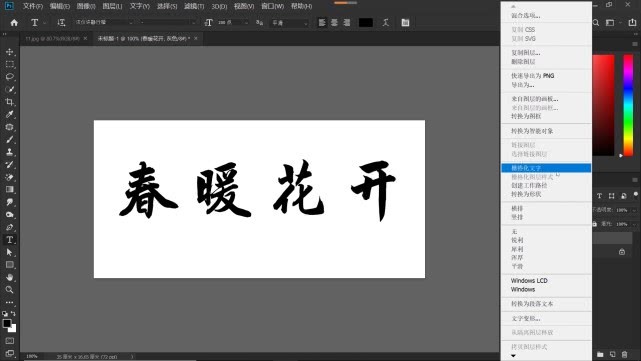
2、选中文字图层, 单击鼠标右键,在打开的菜单中,选择“栅格化文字”,按住ctrl键,同时点击文字图层缩览图,将文字载入选区,点击“选择-修改-收缩”,本案例设置3个像素,如下图所示。
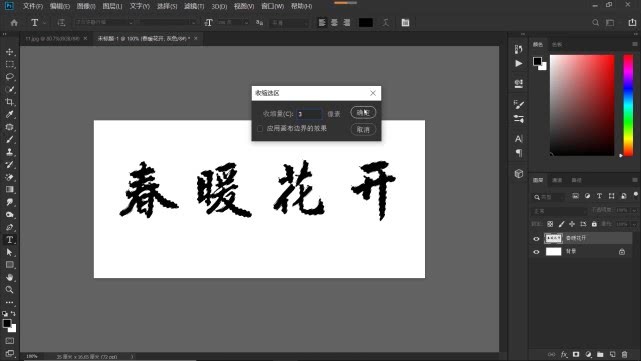
3、确定“收缩量”数值后,退出“收缩选区”对话框,按Delete键删除,按Ctrl+D取消选区,操作后,文字如下图所示,这样镂空字就制作完成了。
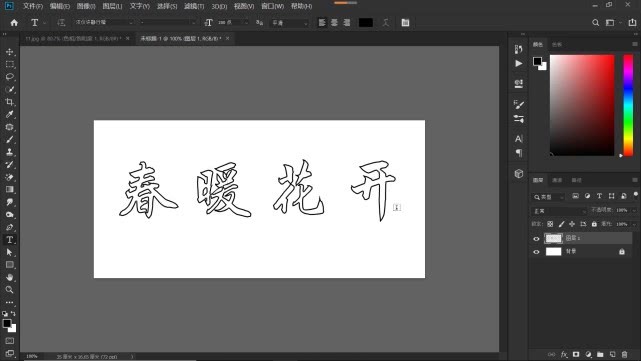
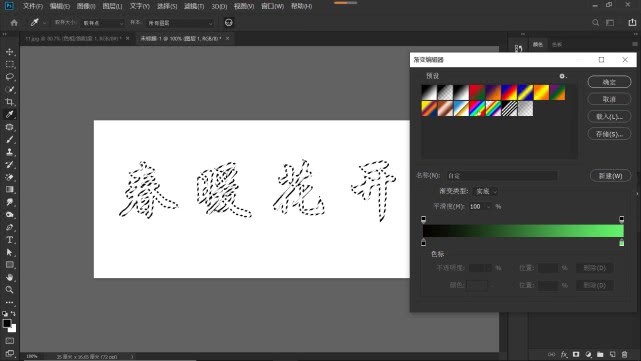
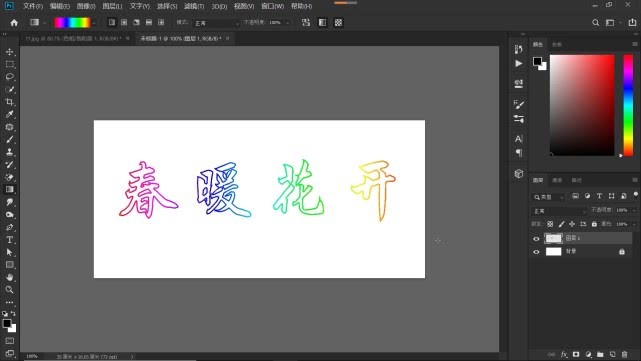
4、我们可以加一些修饰,按住Ctrl键,点击文字图层缩览图,将镂空文字载入选区,点击“渐变工具”,打开的“渐变编辑器”面板,在“预设”渐变里选择“色谱”,然后在画布中拉出渐变效果,Ctrl+D取消选区,最后的效果如下图呈现。
二、描边法制作空心字
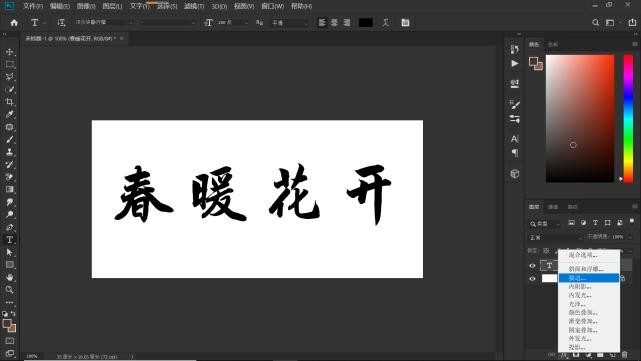
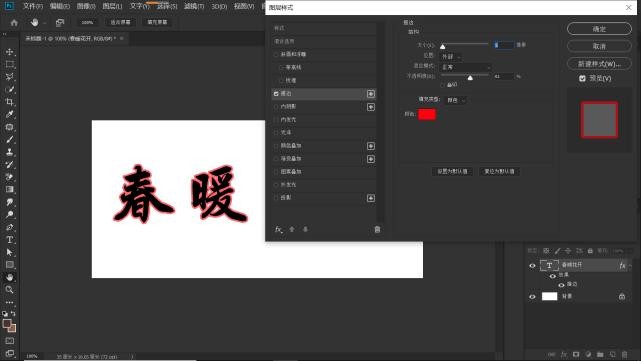
1、输入文字,点击面板下方的fx按钮“添加图层样式”,在打开的菜单中选择“描边”,在打开的“图层样式”面板中,设置描边大小“5”个像素,如下图所示。
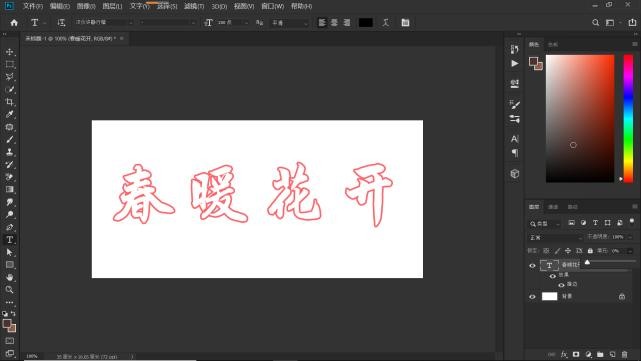
2、如下图所示,选中文字图层,将图层面板右上方的“填充”滑块,移至最左端,设置为0,操作后效果如下图所示,空心字制作完成。两种方法同样的巧妙又简单,有兴趣的朋友不妨动手尝试一下吧。
本期教学视频链接:#知识青年#ps教程:制作创意空心字,1分钟快速完成
让我们共同成长,成为更优秀的自己! 如果本篇对你有所帮助,请别忘记点赞、评论、转发、收藏!更多关于PS的精彩内容,敬请持续关注
相关标签:
